
Fandt en brugt MacBook Air fra 2017 på Den blå Avis til sølle 500 kroner. Tænke den ville blive en god rejsekammerat på vores rejser, da den er ret lille og ikke vejer så meget.
Specifikationer:
- 13,3″ skærm med en opløsning på 1440×900 pixels
- Intel Core i7 CPU (5650U)
- 8GB RAM
- 128GB SSD
- Intel HD Graphics 6000 grafik
- Vægt: 1,48 kg
Da Apple ikke vedligeholder software på deres gamle maskiner, så var det oplagte valg at lægge Linux på den. Dette er en beskrivelse af hvad der skulle til for at få det til at virke.
Første valg der skal tages er hvilken Linux distribution der skal lægges på. En søgning på nettet viste, at Linux Mint ville være et fornuftigt valg. Så “brændte” den ned på en USB nøgle, satte den en ledig USB port på maskinen og tændte den. Så snart jeg hørte den sædvanlige Apple startup lyd, trykkede jeg tasten “Alt” ned, og holdte den der til Apples boot menu kom på skærmen, Der valgte jeg den første orange ikon (UEFI) og maskinen startede fint op på USB nøglen.
Derfra er det blot at følge vejledningen du kan læse her: https://linuxmint-installation-guide.readthedocs.io/en/latest/boot.html
Det eneste punkt der kan drille er netværksopsætningen, da driveren til netværksadapteren ikke kan inkluderes direkte, men skal installeres separat. For at gøre dette skulle jeg blot gå i menuen (nederste venstre hjørne). Derefter gik jeg ind under Administration og start “Driver Manager”. Dette program vil gerne tilgå internettet (som jeg jo ikke har noget af lige nu), men den giver mulighed for at læse fra min USB nøgle. Der kunne jeg kan vælge den driver der skal bruges (broadcom-sta-dkms). Da den var færdig kunne jeg forbinde til mit WiFi.
Så startede jeg installationen (som beskrevet i vejledning i linket ovenfor).
Under installationen kan man vælge om Linux Mint skal installeres ved siden af OSX, eller om man vil slette alt det gamle og kun have Linux på maskinen – jeg valgte det sidste, da der ikke er så meget plads, og jeg ikke ville vide hvad jeg skulle bruge OSX til. Under installationen skal man også vælge sprog og tastatur-layout. Her valgte jeg følgende:
- Language: English, United Kingdom
- Region: English, Denmark
- Time format: English, Denmark
- Keyboard layout: Danish (Macintosh, no dead keys)
Når installation er afsluttet, vil den starte op med dit nye styresystem – og ikke overraskende virker stort set alt.
Hvad der ikke virkede efter installationen:
Netværk:
Jeg måtte installere netværksdriveren igen. Sjovt nok huskede den ikke hvad jeg valgte under installationen. Løsningen var blot at installere driveren igen via “Driver Manager”.
Tastatur:
På tastaturet var ikke alle taster mappet korrekt. Løsningen var at lave de forkerte mapninger manuelt vha. nogen indbyggede værktøjer.
Værktøjer der blev brugt:
- xev – et kommandolinje-værktøj der lytter på input fra tastatur og viser hvilken tast (keycode) du trykker på.
- xmodmap – endnu et komandolinje-værktøj der dumper alle de taster der er defineret i det tastatur-layout vi valgte under installationen.
- Text Editor – som navnet antyder kan man redigere tekstfiler med denne.
Først identificerede jeg de taster der gav forkerte tegn (åbnede bare Text Editor og trykkede på alle taster for at se hvilke der gav forkerte resultater). Her fandt jeg nedenstående taster var mappet forkert op, eller ikke gjorde noget.
Jeg brugte xev til at finde “keycode” for de taster der gav forkert output (1, 2, og 3). 4 og 5 håndteres på en anden måde, da de er såkaldte shortcut keys.
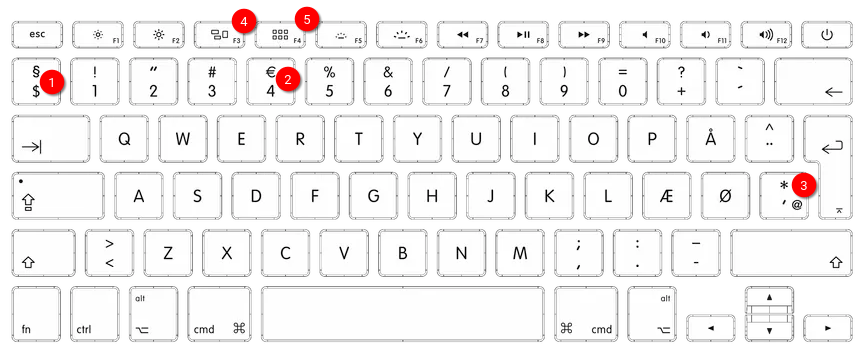
- Keycode 49 – skrev ½ og §, og ikke $ og §
- Keycode 13 – skrev 4 og ¤, og ikke 4 og €
- Keycode 51 – skrev *, ‘ og ” , ikke *, ‘ og @
- Denne tast gjorde ingenting (udover F3), men burde vise alle åbne vinduer
- Denne tast gjorde ingenting (udover F4), men burde vise alle aktive workspaces
For at løse dette dumpede jeg hele tastaturets mapning i en fil (Xmodmap):
user@MacBookair:~$ xmodmap -pke > XmodmapAppleDette dannede filen Xmodmap i mit hjemmebibliotek. Denne fil redigerede jeg så den kun indeholdt de linjer jeg skulle bruge, og erstatte de forkerte tegn med dem jeg ønskede.
Nedenfor er resultatet af mine anstrengelser:
keycode  13 = 4 EuroSign 4 currency EuroSign onequarter dollar onequarter
keycode  49 = dollar section onehalf section threequarters paragraph threequarters paragraph
keycode  51 = apostrophe asterisk apostrophe asterisk at multiply dead_doubleacute multiply
For at få indlæst disse rettelser måtte jeg lave et startup-job der indlæser dem ved login.
For at få indlæst disse rettelser ved login, skulle jeg blot gå i menuen (nederste venstre hjørne). Derefter gik jeg ind under Preferences og start programmet “Statup Applications”. Her klikkede jeg på + -> Custom command for at tilføje et nyt startup-program, og satte disse værdier ind i viduet:
- Name: input-remap-autoload (dette er bare et navn, du kan kalde det hvad du vil)
- Command: bash -c “xmodmap ~/XmodmapApple &”
- Comment: Whatever
- Startup delay: 5 (for at sikre den er klar)
Næste gang jeg logger på giver mine taster det korrekte output 🙂
Til sidst skal F3 og F4 tasterne mappes op, hvilket gøres via menuen -> Preferences -> Keyboard. Vælg “Shortcuts” i toppen, og under kategorien “General” kan du se de definerede shortcuts.
- Vælg “Show the windows selection screen”
- Under “Keyboard bindings” dobbelt-klikkede jeg en der var “unassigned”
- I feltet står teksten “Pick an accelerator”, og så trykker på på F3 tasten.
- Når du gør det skifter teksten til LaunchA
- Vælg “Show the workspace selection screen”
- Under “Keyboard bindings” dobbelt-klikkede jeg en der var “unassigned”
- I feltet står teksten “Pick an accelerator”, og så trykker på på F4 tasten.
- Når du gør det skifter teksten til LaunchB
Så er den smule tastatur-gymnastik overstået 😀
Webcam:
Webcam virker ikke (manglende driver)